
Если микрофон не работает с вашим ноутбуком/ПК с Windows и Android вам нужно обратить внимание на следующие моменты:
Подключите микрофон к компьютеру с помощью переходника TRRS на TRS, который входит в комплект поставки.
Адаптер был разработан для подключения микрофона к ПК, аудиорекордерам и некоторым камерам.
Адаптер TRRS на TRS, выглядит вот так: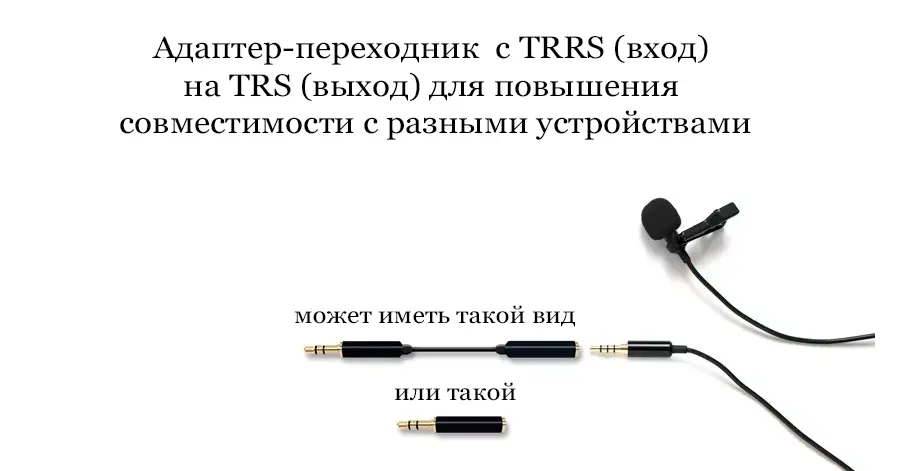
P.S: Убедитесь, что штекер микрофона правильно подключён в гнездовой конец адаптера TRRS – TRS, вставив штекер до конца,
пока не услышите «щелчок». Если между микрофоном и адаптером нет надлежащего контакта, соединение не будет работать.
Обратите внимание, что комбинация микрофон + адаптер автоматически заменяет встроенный микрофон по умолчанию.
Причина этого проста: микрофон подключен к разъему для наушников компьютера, и поэтому он не отображается в списке микрофонов,
а вместо этого просто занимает место микрофона по умолчанию.
Таким образом, он по-прежнему будет отображаться как «Устройство по умолчанию» или как другое название встроенного
микрофона компьютера, обычно это просто «Микрофон», как на изображении ниже.
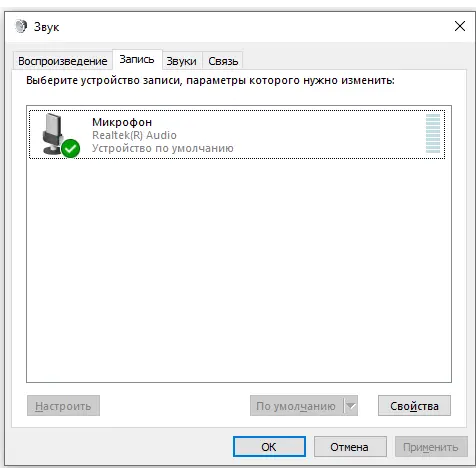
Итак, чтобы узнать, работает ли микрофон, перейдите в Панель управления> Оборудование и звук> Звук> Запись.
Если вы выполните шаги правильно, вы должны увидеть что-то вроде изображения выше.
Убедитесь, что разъем для микрофона правильно вставлен в гнездовой разьем адаптера TRRS – TRS, нажав на разъем до конца, пока не услышите звук щелчка.
На этом этапе говорите в микрофон, если зеленая полоса перемещается, это означает, что микрофон работает. Если нет, это может означать, что нужные аудиодрайвера не установлены или их необходимо удалить и переустановить. Эти ссылки могут помочь в этом:

Если и это не помогает, вашему компьютеру может потребоваться звуковая карта USB, особенно если драйвер «Микрофон» не указан в списке для записи (если вы не уверены, правильный ли драйвер указан в списке или нет, отправьте снимок экрана в нашу службу поддержки).
Кроме того, некоторые модели ПК/ноутбуков, особенно ноутбуки Lenovo, имеют порт для наушников/микрофона TRRS, поэтому вам может потребоваться попробовать с адаптером и без него.
В любом случае, проблемы с драйверами или нет, звуковая карта USB – это самый простой способ подключить внешний микрофон с разъемом 3,5 мм для работы с вашим ПК. Ознакомьтесь с приведенными ниже инструкциями, как проверить, работает ли микрофон с помощью вашего смартфона.
Чтобы приобрести звуковую карту USB, купите её на нашем сайте.
В некоторых случаях встроенный динамик вашего ПК или ноутбука может перестать работать, как только вы включите микрофон на вашем устройстве. Если эта проблема появилась, ознакомьтесь с нашей статьей «Встроенный динамик ПК / ноутбука с Windows перестает работать», чтобы узнать, как решить проблему.
Однако, чтобы убедиться, что сам микрофон работает, попробуйте использовать микрофон со смартфоном (сообщите нам название смартфона в своем ответе), выполнив следующие действия:
Обратите внимание, что в смартфонах есть разъем для наушников TRRS, поэтому вам не нужно использовать переходник TRRS на TRS в этом случае.
- Убедитесь, что внешний микрофон правильно подключен к разъему для наушников на телефоне.
- Откройте приложение для записи голоса и нажмите запись.
- Отойдите от смартфона, пусть расстояние составляет полную длину кабеля микрофона.
- Говорите в микрофон и слегка стукните по микрофону 3 раза.
- Вернитесь к телефону и остановите запись.
- Отключите, чтобы прослушать запись.
- Если возможно, пришлите нам запись (если не работает).
Некоторым смартфонам, таким как серия Google Pixel, требуется приложение для правильной работы с внешним микрофоном. Поэтому, пожалуйста, загрузите приложение Open Camera из Google Play Store, затем выполните следующие действия.
- Подключите микрофон к устройству.
- Запустите приложение.
- Щелкните значок настройки> Настройки видео> Источник звука.
- Выберите «Внешний микрофон (если есть)».
- Вернитесь на главную страницу приложения Open Camera. На этом этапе или чтобы проверить, работает ли он, нажмите кнопку записи.
- Пока приложение записывает, слегка стукните по микрофону 3 раза.
- Перед прослушиванием записи отключите микрофон от телефона.
- После отключения воспроизведите запись. Если вы слышите стук, значит, он работает.
После этих шагов попробуйте записать с помощью приложения Open Camera. Если вы не уверены, подходящее ли у вас приложение, вот ссылка на приложение Open Camera в Google Play Store:

Если у вас возникнут дополнительные вопросы или вам понадобится дополнительная помощь, не стесняйтесь сообщить нам об этом.